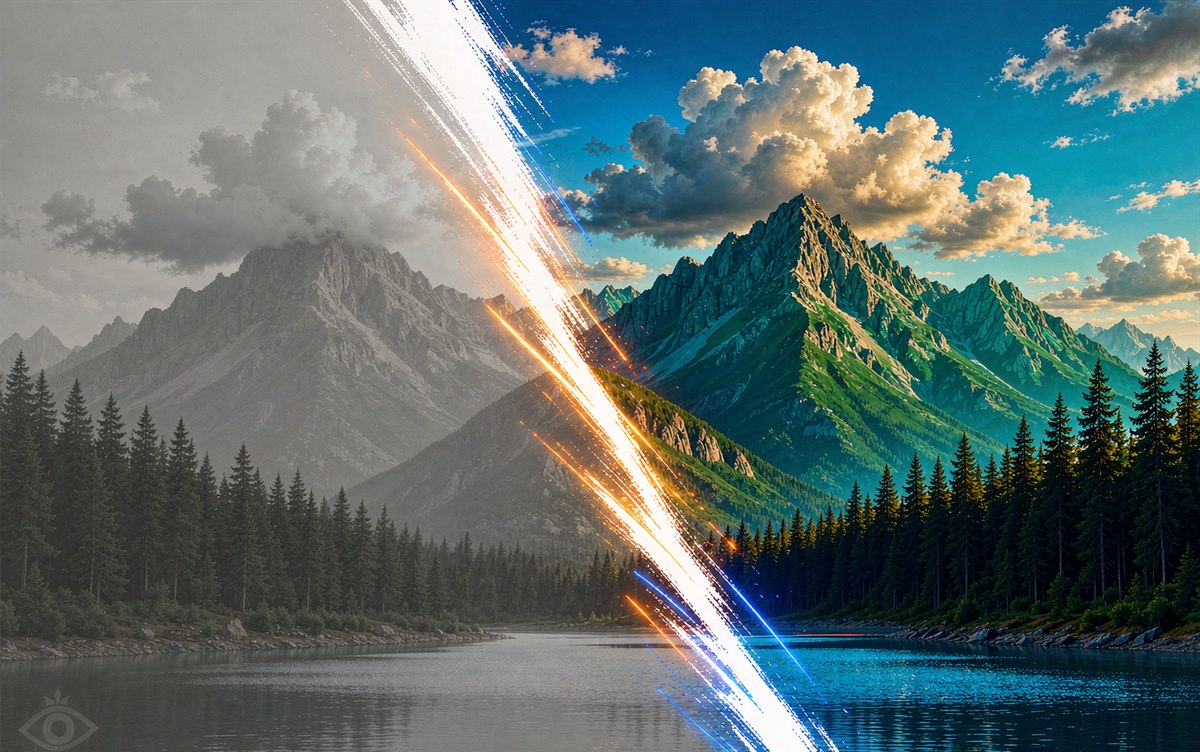
同一张照片,发在朋友圈的是”随手拍”,挂在电商详情页的是”精修图”,差距就在后期。过去这套功夫属于专业修图师,现在 AI 修图工具把门槛拉到了普通人踮脚够得着的高度。不过工具顺手了,顺序错了照样出废片。这篇文章按四个步骤讲清楚完整流程:从导入原图,到基础修复,再到风格化调整,最后导出留档。
修图前先定标准:你要的到底是什么效果
打开工具就开修,是新手最常见的浪费。修图的第一步不在软件里,而在脑子里:这张图用在哪里、给谁看、要什么感觉。产品图要的是干净和真实,人物照要的是气色和氛围,风景图要的是层次和色彩张力。目标不同,后面每一步的取舍完全不同。
目标不同,后面每一步的取舍完全不同。比如电商主图的核心诉求是”准确”——颜色和实物一致、细节清晰,过度美化反而带来售后纠纷;社交分享的照片则更看重”氛围”,亮度、色调可以大胆一些。目标定了,后面的每一步才有判断依据,不会陷入”调来调去总觉得差点意思”的循环。
建议动手前用一句话写下目标,比如”商品白底图,主体清晰、颜色准确、无杂物”。这句话在后面会反复用到——AI 修图工具大多支持用文字描述调整需求,目标越明确,描述就越具体,结果也就越可控。关于不同工具的定位差异,可以参考这份AI 处理照片工具的整理,先选对再动手。
第一步:导入原图,先做筛选和留底
批量修图时,先粗筛再细修能省一半时间。把原图全部导入后,先让 AI 或自己快速过一遍,删掉糊了的、构图崩了的,剩下的按用途分组:这批走”自然挂”,那批走”浓一点”。分组的意义在于,同一组可以用同一套参数处理,后面效率完全不一样。
另一个容易被忽略的动作是留底。修图前把原图备份一份,无论是工具里的历史版本,还是本地另存。AI 修图有时候会”用力过猛”,皮肤磨得像塑料、天空蓝得不真实,有原图在,随时能退回重来。
第二步:基础修复,让画面先”干净”下来
基础修复解决的是”硬伤”,顺序建议从大到小:先处理大块问题,再抠细节。常见的几件事包括——
- 去杂物:画面里乱入的电线、路人、水印,框选后让 AI 智能消除,背景会自动补全。这是 AI 修图性价比最高的功能。
- 校正畸变和水平线:建筑拍歪了、地平线斜了,一键校正,画面立刻规矩。
- 基础曝光与白平衡:过曝压回来,欠曝提上去,偏黄偏蓝拉正。这一步交给 AI 自动优化通常就有七八成效果,不满意再手动微调。
- 降噪和锐化:暗光照片先降噪再适度锐化,注意力度,过头会出现塑料感。
判断标准是画面”干净但不假”。这一步只解决客观问题,不碰风格。如果涉及把主体从背景里单独抠出来换底,流程稍有不同,可以参考这篇AI 抠图工具的使用步骤,那里讲得更细。
第三步:风格化调整与局部精修
画面干净之后,才轮到风格。这一步的核心是克制:全局调整选一个主方向,比如整体调成暖调胶片感、或冷调高级灰,然后通过描述告诉 AI 你想要的氛围,比如”黄昏暖光、轻微胶片颗粒、暗角”。一次只调一个方向,不满意再换,不要同时叠好几种风格描述,否则 AI 会左右摇摆。
局部精修是拉开差距的地方。人物图的眼睛提亮一点、皮肤保留质感只去瑕疵;产品图的主体稍微增强、背景压暗做层次;风景图的天空单独加深、前景提亮。多数工具支持圈选区域单独下指令,用好这个能力,成片和”一键美颜”的差距就出来了。文字描述不好使时,不妨换一种说法再试——写描述的方法和AI 提示词的通用公式是相通的:说清主体、说清氛围、说清程度。

第四步:导出与留档,别在最后一步翻车
修完直接截图发出去,是常见的最后一步翻车。导出时注意三件事:一是分辨率,不同平台要求不同,电商主图和社交分享的尺寸规范不一样,按用途选;二是格式,需要透明底或后续二次编辑的存 PNG,日常发布用 JPG 就够,文件小加载快;三是命名和归档,按”日期+用途+版本”命名,下次要改版时一眼能找到。
如果这批图还有后续加工需求,比如切成短视频素材,可以接着看这篇用图片生成视频的思路,把静态成果再利用一层。
结语
AI 修图工具的价值,是把”会不会 PS”这个问题,换成了”会不会安排流程”。定标准、留原图、先修硬伤再调风格、按规范导出——四步走下来,出片的稳定性会远超想到哪修到哪。刚开始建议拿同一张照片反复练:第一遍只做基础修复,第二遍加风格化,对比两版的差别,你对”度”的把握会很快建立起来。工具选型拿不准的话,从AI 工具清单里挑一两款上手试,比看十篇测评都有用。