AI旋转工具完全指南:ai里的旋转工具怎么用
在AI绘画和设计软件中,旋转工具是一个非常基础但功能强大的操作。无论是调整画布角度、旋转单个图层,还是让图案围绕某个中心点精确转动,掌握它的用法都能大幅提升效率。下面从几个常见场景出发,说明ai里的旋转工具怎么用。
首先是最常见的自由旋转。在大多数AI工具(如Adobe Illustrator、Photoshop、Krita、Procreate以及各类在线AI绘图平台)中,选中你想要旋转的对象或图层,然后按下快捷键R(或点击旋转工具图标)。此时对象周围会出现一个旋转控制框或一个可拖动的旋转手柄。将鼠标或触控笔移动到控制框外部,光标会变成弯曲的双箭头,按住并拖动即可自由旋转。松开后,对象就会停留在你旋转到的角度。
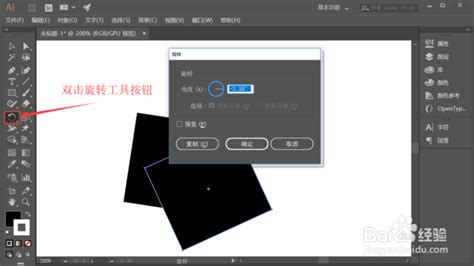
如果你需要精确旋转,比如旋转90度、45度或某个特定数值,那就不能只靠鼠标拖拽。在旋转工具激活的状态下,按住Alt键(Mac为Option键)并点击你希望作为旋转中心的点。这时会弹出一个旋转对话框,你可以在角度栏输入具体数值,比如30、-15或180,然后点击确定。这样对象就会围绕你指定的中心点精确旋转。这是ai里的旋转工具怎么用中最关键的一步,很多人只会拖拽,却不知道如何定点定量旋转。
对于需要复制并旋转的情况,比如制作放射状图案或环形排列。选中对象,激活旋转工具,按住Alt键点击旋转中心,输入角度(例如15度),然后不要点确定,而是点击“复制”。这样就会复制出一个旋转后的新对象。接着连续按Ctrl+D(或Cmd+D)重复上一步操作,就能快速生成一圈均匀分布的对象。这个技巧在做花瓣、齿轮、时钟刻度或AI生成的对称图形时非常实用。
在AI绘画工具中,旋转工具还常用来调整画布方向。比如在Procreate或Photoshop中,你可以用两根手指旋转画布,或者使用旋转视图工具。这不会改变图像本身,只是改变你的观察角度,方便从不同方向绘制线条。如果你用的是在线AI生成器,比如Midjourney或Stable Diffusion的界面,旋转通常出现在图像编辑或后期调整环节,你可以旋转生成的图片来获得更好的构图。
另外,有些AI工具中的旋转是针对提示词或生成方向的。例如在3D AI建模工具中,旋转工具用于调整物体的朝向,你需要先选中物体,再拖动旋转环上的红绿蓝三个轴,分别对应X、Y、Z轴的旋转。这种情况下,ai里的旋转工具怎么用就变成了:先点选旋转模式,再拖动对应轴向的圆环,或者直接在数值面板输入旋转角度。
最后提醒一点:旋转前最好先确认旋转中心。默认情况下,旋转中心是对象的几何中心。如果你希望围绕某个角或某个外部点旋转,一定要先用Alt键点击设定新中心,否则旋转结果会和你预期的不一样。另外,旋转后如果发现角度不对,可以立即按Ctrl+Z撤销,或者打开变换面板直接修改角度数值。
总结一下,ai里的旋转工具怎么用,核心就是三步:选中对象、激活旋转工具、拖动或输入角度。进阶用法包括Alt键定点旋转、复制并旋转、连续重复,以及在不同AI软件中区分画布旋转和对象旋转。多练习几次,你就能轻松控制任何旋转操作。