AI弧线工具在哪里:全面解析与查找指南
AI弧线工具在哪里?这是许多设计师、插画师和AI绘画爱好者经常遇到的问题。弧线工具在矢量绘图和AI辅助设计中扮演着关键角色,但不同软件中的位置和调用方式差异很大。本文将围绕几个热门关键词,帮你快速定位AI弧线工具。
关键词一:Adobe Illustrator中的弧线工具在哪里
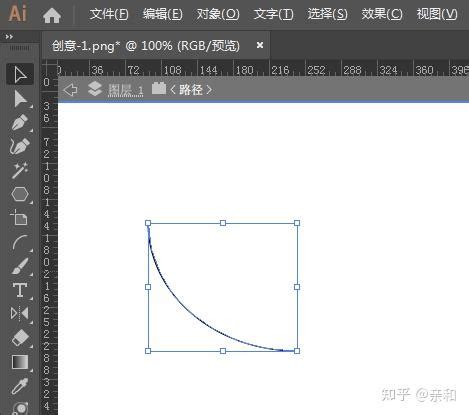
在Adobe Illustrator中,弧线工具通常隐藏在“线段工具组”里。你需要长按工具栏中的“直线段工具”(图标为一条斜线),在弹出的子菜单中就能看到“弧形工具”。选中后,在画布上拖动即可绘制弧线。按住Shift键可约束为四分之一圆弧,按F键可翻转弧线方向。如果你使用的是较新版本的Illustrator,也可以直接在工具栏搜索框输入“弧线”来快速定位。
关键词二:AI绘画软件中的弧线工具在哪里
在主流AI绘画软件如Stable Diffusion、Midjourney或NovelAI中,并没有传统意义上的“弧线工具”。这些工具主要依赖提示词生成图像。如果你想生成弧线效果,需要在提示词中加入“curved line”、“arc”、“swoosh”等描述。若使用ControlNet插件,可以上传包含弧线的线稿图,让AI按照弧线结构生成画面。此时弧线工具的位置就变成了ControlNet的“线稿预处理器”选项。
关键词三:Figma和Sketch中的弧线工具在哪里
在Figma中,弧线工具位于顶部工具栏的“形状工具”下拉菜单里。点击矩形或椭圆工具旁的小箭头,选择“弧线”即可。在Sketch中,弧线工具需要通过“插入”菜单下的“形状”找到“弧线”。更常见的方法是使用钢笔工具手动绘制弧线,或使用“圆角矩形”调整圆角半径来模拟弧线。
关键词四:在线AI矢量工具中的弧线工具在哪里
一些在线AI矢量工具如Vectorizer.AI、Adobe Express或Canva,弧线工具通常位于左侧工具栏的“线条”或“形状”分类下。在Canva中,点击“线条”后选择“曲线”即可绘制弧线。在Vectorizer.AI中,弧线工具是自动识别位图中的曲线并转换为矢量弧线,无需手动定位。
关键词五:手机端AI绘图App中的弧线工具在哪里
在Procreate、ibis Paint或Adobe Fresco等手机绘图App中,弧线工具通常位于“画笔”库中的“书法”或“技术笔”分类。更直接的方法是使用“绘图辅助”功能:在Procreate中,点击扳手图标,打开“绘图辅助”,选择“弧线”即可。在ibis Paint中,弧线工具在“工具”面板的“图形”选项里。
总结:AI弧线工具在哪里取决于你使用的具体软件。传统矢量软件中它多藏在直线工具组内;AI绘画工具中它被提示词或ControlNet替代;在线工具和手机App则各有入口。掌握上述查找方法,你就能快速调用弧线工具,提升创作效率。