AI光晕工具怎么用:从入门到精通的完整指南
AI光晕工具怎么用?这是很多设计师和普通用户最近都在问的问题。光晕效果能让画面更有氛围感,而AI的加入让原本复杂的手动操作变得简单。下面围绕几个热门关键词,逐一说明具体用法。
AI光晕工具怎么用:基础操作步骤
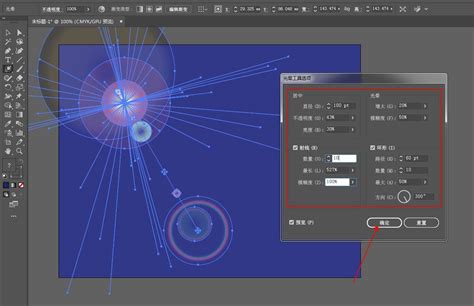
打开你常用的AI光晕工具,比如Photoshop的神经滤镜、Luminar Neo、或者在线工具如光晕生成器。第一步是导入图片,通常支持JPG和PNG格式。第二步找到光晕或发光效果选项,一般在滤镜或特效菜单里。第三步调整光晕的位置,多数工具允许拖动光源点。第四步设置参数,包括光晕大小、强度、颜色和扩散范围。第五步预览并导出,建议保存为高质量格式。
AI光晕工具怎么用:自动识别光源
很多AI光晕工具能自动分析画面中的高光区域。你只需要点击自动检测,工具就会在太阳、灯光、反光点等位置生成光晕。如果识别不准,可以手动添加或删除光源点。这个功能特别适合处理逆光照片或夜景。注意自动模式有时会把过曝区域误判为光源,需要手动微调。
AI光晕工具怎么用:调整光晕颜色和强度
颜色决定了光晕的氛围。暖色如橙色、黄色适合日落和温馨场景,冷色如蓝色、紫色适合科幻或夜晚。强度滑块控制光晕的明显程度,从微弱到刺眼。建议先调强度再调颜色,因为强度变化会影响颜色感知。部分工具还有色温联动,调整色温时颜色会自动匹配。
AI光晕工具怎么用:控制光晕形状和扩散
光晕形状可以是圆形、星形、镜头光斑或自定义笔刷。圆形适合柔和发光,星形适合点光源。扩散参数决定光晕边缘的模糊程度,数值越大越柔和。如果你想要光束效果,可以拉长光晕的某个方向。有些工具提供光晕纹理叠加,比如灰尘、雨滴或玻璃反射,增加真实感。
AI光晕工具怎么用:图层混合模式技巧
在支持图层的工具里,把光晕放在独立图层上。常用的混合模式有滤色、线性减淡、叠加和柔光。滤色模式让光晕只加亮不压暗,适合大多数情况。线性减淡效果更强,容易过曝,要降低不透明度。叠加模式会保留底层纹理,适合给光晕增加细节。记得用蒙版擦掉不需要光晕的区域。
AI光晕工具怎么用:批量处理和预设
如果你要处理多张照片,找支持批处理的AI光晕工具。先调好一张的参数,保存为预设,然后应用到整个文件夹。预设可以导出分享,也能从网上下载。注意不同图片的光源位置不同,批量应用后要逐张检查并微调位置。有些工具支持智能适配,会根据每张图自动调整光晕大小。
AI光晕工具怎么用:常见问题与解决
光晕看起来假,通常是强度太高或颜色太饱和。降低不透明度到30%到50%,并让颜色接近画面原有高光色。光晕边缘有硬边,增加扩散或羽化参数。光晕位置不对,检查是否锁定了光源点。导出后光晕消失,可能是保存时取消了图层效果,要合并图层或保存为PSD。工具卡顿,降低预览分辨率或关闭实时渲染。
AI光晕工具怎么用:手机端和在线工具
手机用户可以用Snapseed的镜头模糊、Lightroom Mobile的光晕效果,或者专门的AI光晕App如Glow Art。在线工具如Fotor、Canva也有光晕功能,上传图片后拖动滑块即可。手机端操作更简单,但参数控制不如桌面端精细。建议先用手机快速出图,再用电脑精修。
AI光晕工具怎么用:创意应用场景
除了照片修图,AI光晕还能用在插画、UI设计、视频封面和社交媒体配图上。给文字加光晕可以突出标题,给产品加光晕能营造高级感。做梦幻风格时,叠加多个不同颜色和形状的光晕。做赛博朋克风格时,用蓝紫色光晕配合高对比度。记住光晕是辅助元素,不要让它抢了主体。