AI关掉透视网格工具:透视网格工具怎么关闭
在使用Adobe Illustrator进行设计时,透视网格工具是一个非常有用的功能,它可以帮助我们快速创建具有空间感的图形。但有时候,这个网格会一直显示在画布上,影响我们的操作和视觉判断,甚至让人感觉“AI关掉透视网格工具”这个操作怎么都找不到。其实关闭它的方法并不复杂,下面就来详细说明。
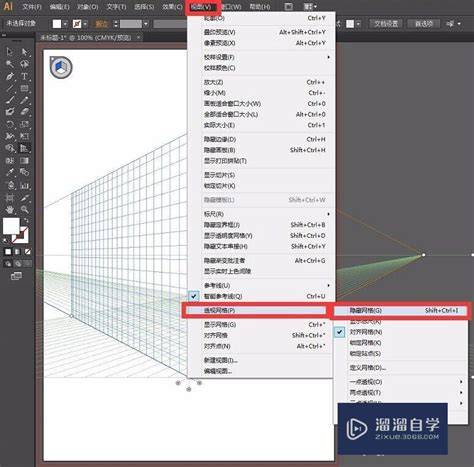
首先,最直接的方法是通过菜单命令关闭。在Illustrator中,点击顶部菜单栏的“视图”,在下拉菜单里找到“透视网格”,将鼠标悬停在上面,会看到子菜单中有“隐藏网格”选项。点击它,透视网格就会立刻消失。这是最标准的AI关掉透视网格工具的方式。
其次,如果你发现菜单里的“隐藏网格”是灰色的,无法点击,那可能是因为当前没有激活透视网格。你可以先按快捷键Ctrl+Shift+I(Windows)或Cmd+Shift+I(Mac)来切换透视网格的显示状态。这个快捷键就是专门用来开关透视网格的,非常方便。很多设计师在搜索“AI关掉透视网格工具”时,其实只需要记住这个快捷键就能一键解决。
另外,有时候透视网格虽然隐藏了,但左侧工具栏里的透视网格工具还是处于选中状态,导致你画图时依然会受到透视的限制。这时候你需要切换到其他工具,比如选择工具或直接选择工具,或者按快捷键V或A。这样就能彻底退出透视网格的编辑模式,避免误操作。
还有一种情况是,你打开了多个视图或画板,透视网格只出现在其中一个视图里。这时你可以点击“视图”菜单下的“透视网格”,选择“隐藏网格”,然后检查其他视图是否还有残留。如果还有,重复操作即可。这也是AI关掉透视网格工具时容易被忽略的细节。
如果你使用的是较新版本的Illustrator,比如2020或2021以上,透视网格的开关位置可能略有不同。你可以在“视图”菜单里直接看到“透视网格”选项,点击后会出现“显示网格”或“隐藏网格”的切换。如果找不到,可以尝试在“窗口”菜单中打开“透视网格”面板,但通常不推荐这样做,因为面板只是控制显示,真正关闭还是靠视图菜单。
最后,如果你尝试了所有方法,透视网格依然顽固地显示,那可能是软件出现了小故障。可以尝试重启Illustrator,或者重置工作区:点击“窗口”菜单下的“工作区”,选择“重置基本功能”。这样通常能解决大部分显示异常问题。
总结一下,AI关掉透视网格工具的核心方法有三个:一是通过视图菜单隐藏网格,二是使用快捷键Ctrl+Shift+I,三是切换到其他工具退出编辑模式。记住这些,你就能轻松摆脱透视网格的干扰,专注于设计本身。