AI实时上色选择工具在哪:从Photoshop到在线AI绘画的完整定位指南
很多人在使用AI绘画或修图工具时,会突然找不到那个能对局部区域实时上色、自动识别边缘并填充颜色的选择工具。这个工具在不同软件里叫法不同,位置也藏得深浅不一。如果你正在搜索“AI的实时上色选择工具在哪”,下面按常见平台逐一说明。
在Adobe Photoshop中,最接近“AI实时上色选择”的功能是“对象选择工具”和“颜色范围”配合“创成式填充”。对象选择工具位于工具栏左侧,图标是一个虚线矩形带光标。点击后顶部选项栏有“矩形”和“套索”模式,勾选“对象查找程序”后,AI会自动识别画面中的独立物体。选中区域后,右键选择“创成式填充”,输入颜色描述即可实时上色。另外,编辑菜单下的“颜色范围”可以用吸管点击某颜色,AI会实时预览选中范围,再通过“纯色”调整图层上色。
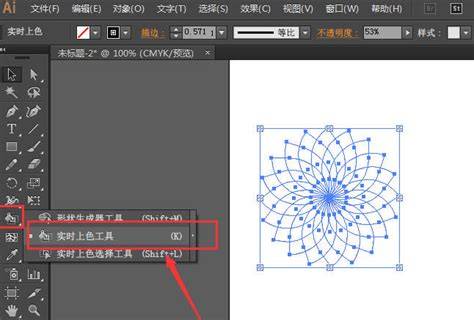
在Adobe Illustrator中,传统“实时上色工具”在左侧工具栏,图标是一个油漆桶带虚线框。快捷键是K。如果没有显示,点击工具栏底部的三个点,在“编辑工具栏”里把它拖出来。AI版本的实时上色选择通常指“实时上色选择工具”,图标是一个虚线箭头带油漆桶,快捷键Shift+K。它用于选择实时上色组中的单个面或边缘,然后直接改色。
在在线AI绘画平台如Midjourney、Stable Diffusion WebUI、DALL-E 3中,没有传统意义上的“实时上色选择工具”。替代方案是:Stable Diffusion WebUI的“局部重绘”区域,位于图生图界面下方,用画笔涂抹要上色的区域,然后输入颜色提示词。Midjourney的“Vary Region”按钮在放大图片后出现,点击后框选区域并输入新颜色描述。DALL-E 3的编辑器里,点击图片上的“编辑”按钮,用画笔涂抹后输入“把这里变成红色”。
在国产AI工具如文心一格、通义万相、美图Wink中,实时上色选择通常叫“局部改色”或“AI涂色”。位置一般在图片编辑页面的底部工具栏,图标是画笔加调色盘。点击后用手指或鼠标涂抹要改色的区域,AI会实时识别边缘并填充所选颜色。
如果你用的是Krita、GIMP等开源软件,Krita的“智能上色”在工具箱的“按颜色选择”工具组里,快捷键是Shift+O。GIMP的“智能剪刀”在工具箱第一行,配合“颜色化”滤镜使用。
找不到工具时,先确认软件版本是否支持AI功能。Photoshop需要2023以上版本,Illustrator需要2020以上。在线工具需要登录并开启AI实验选项。快捷键冲突时,在编辑-键盘快捷键里重置。如果工具栏被隐藏,窗口-工具栏-恢复默认位置。
总结一下:Photoshop看对象选择加创成式填充,Illustrator看实时上色选择工具快捷键Shift+K,在线AI看局部重绘或Vary Region,国产工具看底部画笔加调色盘图标。按这个路径找,基本不会错。