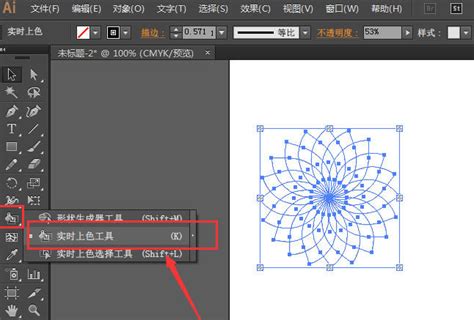
AI实时上色工具完全指南:ai的实时上色工具怎么用
ai的实时上色工具怎么用?这是很多设计师和绘画爱好者最近都在问的问题。简单来说,AI实时上色工具是一种利用人工智能技术,在你绘制线条或涂抹色块时,自动识别区域边界并填充颜色的功能。它和传统油漆桶最大的区别是:不需要闭合路径,也不需要手动选择区域,AI会根据你的笔触意图实时判断该填哪里。下面从几个热门关键词出发,把用法讲清楚。
关键词一:实时上色和普通填充的区别
普通填充要求线条完全闭合,否则颜色会漏到整个画布。实时上色则依赖AI模型对图像结构的理解。你只需要用画笔在想要上色的区域大致涂一下,工具就会自动把颜色限制在视觉边界内。比如画人物头发时,几根发丝之间的缝隙不需要手动闭合,AI会识别出这是头发区域,不会把颜色漏到脸上。
关键词二:如何开启实时上色功能
不同软件位置不同。在Procreate中叫“实时上色”或“颜色填充”,在Clip Studio Paint中叫“AI着色”,在Photoshop的测试版里叫“神经滤镜实时上色”。一般步骤是:先新建图层,选择实时上色笔刷或工具,调整容差和扩展参数。容差越低,AI越严格遵循线条边界;容差越高,越容易跨过细小缝隙。建议从中间值开始试。
关键词三:具体操作四步法
第一步,准备好线稿。线稿不需要完全闭合,但线条要有一定对比度,方便AI识别。第二步,选择实时上色工具,设置颜色。第三步,用笔刷在目标区域内部轻轻涂抹,不要涂到外部。第四步,松手后AI会自动修正边缘。如果发现漏色,撤销后降低容差再试。如果发现填不满,提高容差或检查线条是否太淡。
关键词四:常见问题与解决
问题一:颜色总是漏到相邻区域。原因是线条太细或颜色太浅,AI没识别为边界。解决办法是加粗线条或提高线稿对比度。问题二:填色后边缘有白边。这是容差过低导致,适当提高容差或使用扩展像素功能。问题三:实时上色延迟高。关闭其他图层预览,降低画布分辨率,或使用支持GPU加速的软件。
关键词五:进阶技巧
利用实时上色做快速配色方案。先画好线稿,然后用实时上色工具分别涂几个不同颜色的小色块,AI会自动生成完整配色。还可以结合图层混合模式,比如在实时上色层上使用“正片叠底”来保留线稿。另外,很多AI实时上色工具支持参考图层功能,你可以指定一个图层作为颜色来源,工具会自动把该图层的颜色映射到目标区域。
关键词六:适合哪些场景
实时上色最适合:漫画分镜快速铺色、插画草图上色、动画中间帧上色、手绘笔记标注。不太适合:需要极高精度的手绘写实风格、线条极其模糊的素描、以及颜色区域小于3像素的细节。
总结一下,ai的实时上色工具怎么用,核心就是:准备可识别的线稿,选对工具参数,在区域内涂抹,让AI处理边界。多试几次容差和笔刷大小,你就能大幅提升上色效率。