AI截图工具在哪里:2025年最全查找与使用指南
很多人第一次接触AI截图工具时,最常问的一句话就是:AI的截图工具在哪里?其实这个问题背后包含三层意思:工具藏在哪个菜单里、哪个软件自带AI截图、以及有没有独立的AI截图应用。下面按不同场景把答案一次说清楚。
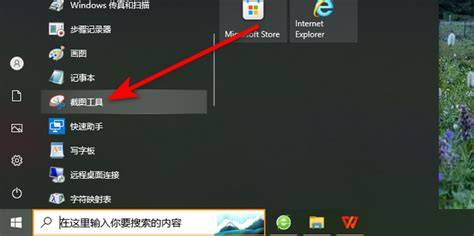
如果你用的是Windows 11,系统自带的截图工具已经集成了AI能力。打开方式是按Win+Shift+S,截完图后右下角会弹出预览,点击进入编辑界面,就能看到“Copilot”或“AI编辑”按钮。如果没看到,去微软商店把“截图工具”更新到最新版即可。另一种入口是任务栏搜索框直接输入“截图工具”,打开后点右上角的AI图标。
如果你用的是macOS,系统本身没有独立的AI截图工具,但可以借助第三方。最直接的是Raycast或CleanShot X,安装后设置快捷键,截图后会出现“AI识别文字”“AI翻译”“AI解释图表”等选项。苹果自带的预览程序也能做基础OCR,但AI功能有限。想要纯AI截图,推荐下载“TextSniper”或“Shottr”,它们都在菜单栏常驻,截图即识别。
如果你在手机端,安卓和iOS的AI截图入口各不相同。安卓阵营里,三星的“即圈即搜”本质就是AI截图搜索,截屏后点那个带星星的图标即可。小米和OPPO在相册编辑里加入了“AI消除”和“AI文字提取”,截图后直接进相册编辑就能用。iPhone用户升级到iOS 18后,截图后左下角缩略图向左滑,会出现“AI识别”“AI摘要”按钮,但需要A17 Pro或M系列芯片才完整支持。
如果你用的是一些热门AI聊天软件,它们的截图工具位置也不一样。ChatGPT桌面版没有独立截图按钮,但可以按Ctrl+Shift+S(Windows)或Cmd+Shift+S(Mac)调出系统截图,然后粘贴到对话框。Claude桌面版在输入框左侧有一个回形针图标,点开选“截图”即可。国内的通义千问、文心一言、Kimi网页版,通常需要先截图保存,再点输入框旁边的图片上传按钮,没有一键截图入口。
如果你问的是“AI截图工具在哪里下载”,那要看你想要哪种。纯截图加AI识别的,Windows去微软商店搜“Snipaste AI版”或“PixPin”,Mac去App Store搜“CleanShot X”或“SnapMotion”。带AI修图的,手机端搜“美图秀秀AI截图”或“醒图AI截图”。专门做AI截图问答的,浏览器插件里搜“Sider”或“Monica”,安装后截图就能直接问AI。
最后总结一个快速查找口诀:系统自带看快捷键,第三方软件看菜单栏或悬浮球,聊天工具看输入框附近,手机端看相册编辑或截屏缩略图。如果你实在找不到,直接在搜索引擎输入“你的设备型号 + AI截图工具在哪里”,通常第一条就是官方说明。AI截图工具并不神秘,它只是把传统的截图和OCR、图像理解、翻译、消除等功能合并了,入口往往就在你截完图之后的那一秒。