AI饼状图工具怎么用:从零上手到高效出图的完整指南
AI饼状图工具怎么用,这个问题最近问的人越来越多。核心原因很简单:传统做饼图要么在Excel里反复调数据,要么在设计软件里手动拉扇形,费时费力。而AI饼状图工具的出现,让“输入一句话就生成一张饼图”变成了现实。下面从实际操作角度,把这件事讲清楚。
第一步,选对工具。目前常见的AI饼状图工具分三类。一类是对话式AI,比如ChatGPT、Kimi、文心一言,你直接描述数据,它生成图表代码或图片。第二类是专业图表AI,比如ChartAI、Graphy、Napkin AI,专门做数据可视化,输入数据后自动推荐饼图样式。第三类是在线表格工具里的AI功能,比如WPS AI、Excel Copilot,在表格里选中数据后一键生成饼图。如果你是新手,建议从对话式AI或专业图表AI入手,门槛最低。
第二步,准备数据。AI饼状图工具虽然智能,但数据格式不对,它也画不出来。最稳妥的方式是把数据整理成两列:第一列是类别名称,第二列是数值。例如:苹果 35,香蕉 25,橙子 20,葡萄 20。注意数值加起来最好是100或者有意义的总量,否则饼图会失真。如果你只有文字描述,比如“我们公司销售额中,线上占六成,线下占四成”,也可以直接输入给AI,它会自动换算。
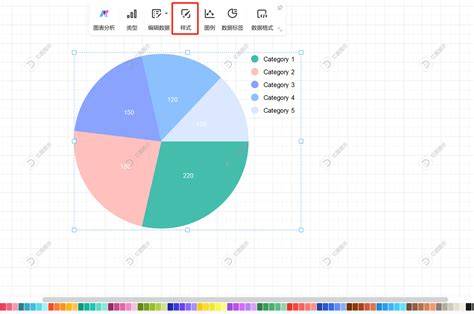
第三步,输入指令。这是AI饼状图工具怎么用的关键环节。指令要包含三个要素:图表类型、数据内容、输出要求。举个例子:请用饼图展示以下数据:苹果35,香蕉25,橙子20,葡萄20。要求显示百分比,颜色区分明显,标题为“水果销量占比”。如果你用的是对话式AI,它可能会返回一段Python代码或一张图片。如果是代码,你可以复制到支持运行的环境里生成图;如果是图片,直接下载即可。专业图表AI则更简单,粘贴数据后点生成,还能手动调整颜色和标签位置。
第四步,调整和导出。AI生成的饼图往往需要微调。常见问题有三个:一是标签重叠,解决办法是开启“引导线”或“外部标签”;二是颜色太接近,手动换色或让AI重新生成;三是扇区太多导致看不清,建议把小于5%的类别合并成“其他”。导出格式一般选PNG或SVG,PNG适合发文章,SVG适合再编辑。如果是用在PPT里,直接复制矢量图最好。
第五步,避开常见坑。很多人用AI饼状图工具时容易犯几个错误。第一,类别超过8个还用饼图,其实这时候用条形图更清晰。第二,数据总和不是100%却强行显示百分比,AI会按比例算,但观众可能误解。第三,忘记加标题和图例,AI默认可能不生成,需要你在指令里明确要求。第四,直接拿AI生成的图用于正式报告却不核对数据,AI偶尔会算错,尤其是小数点。
最后说几个实用技巧。如果你经常做饼图,可以固定一套指令模板,比如“用饼图展示[数据],显示百分比和类别名,配色用蓝绿系,标题为[标题],导出为PNG”。这样每次只换数据就行。另外,有些AI饼状图工具支持上传Excel文件,直接读取数据,比手动输入快得多。还有,如果AI生成的图不满意,不要重新描述一遍,而是直接说“把红色改成蓝色”“把标题移到下方”“把百分比保留一位小数”,这样调整效率最高。
总结一下,AI饼状图工具怎么用,本质就是三步:整理数据、写清指令、微调导出。工具再智能,也替代不了你对数据的理解。先想清楚你要表达什么,再让AI帮你画出来,这才是正确的使用顺序。