AI中如何替换颜色:从入门到精通的完整指南
在AI设计工具中替换颜色,核心逻辑通常分为两类:一是直接修改矢量图形的填充与描边,二是通过全局色板或重新着色功能批量调整。不同软件操作路径不同,但思路相通。
先确定你要改的是单个对象、一组对象,还是整个画板上的所有同色元素。这是选择方法的前提。
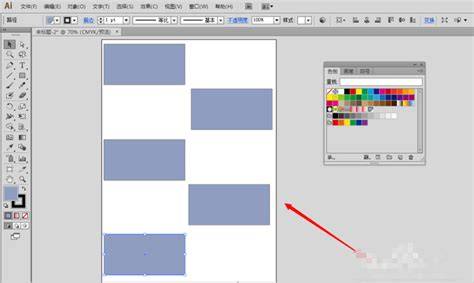
在Adobe Illustrator中,最直接的方式是选中对象后,双击工具栏底部的填充色块,在弹出的拾色器中输入目标颜色的十六进制值或选取色相。描边颜色同理,点击描边色块后修改即可。如果只想替换某一种特定颜色,而其他颜色保持不变,可以使用“编辑”菜单下的“编辑颜色”再选“替换颜色”。在对话框中用吸管拾取画布上的原色,再设置新颜色,通过“色相”“饱和度”“亮度”滑块微调范围,最后点击确定。这种方法适合处理插画中大量重复的同一色块。
对于更复杂的全局换色,比如一套图标需要统一更换主色,推荐使用“重新着色图稿”功能。选中所有相关对象,点击控制栏或“编辑”菜单中的“重新着色图稿”按钮,进入编辑模式。这里会列出当前图稿中用到的所有颜色,你可以直接双击某个色块进行替换,也可以拖动色轮上的手柄来整体偏移色相。如果希望保持明暗关系只换色系,勾选“链接 harmony 颜色”再旋转色轮,效果更协调。
另一个高频场景是替换渐变中的颜色。选中带渐变的对象,打开“渐变”面板,点击渐变滑块上的色标,再在颜色面板中修改。注意渐变可能包含多个色标,要逐个调整。如果渐变是描边或网格,操作类似,只是面板位置不同。
在Figma中替换颜色更偏向样式管理。如果是本地样式,右键点击样式选择“编辑”,修改颜色后所有应用该样式的图层会自动更新。如果是临时替换,选中对象后在右侧填充区域点击色块,输入新色值即可。Figma没有直接的“替换颜色”菜单,但可以通过“选择相同”功能:先选中一个带目标颜色的对象,右键选择“选择相同”再选“填充颜色”,这样所有同色对象被选中,然后统一改色。插件市场也有“Replace Colors”类插件,适合批量处理。
在Photoshop中,替换颜色主要针对位图。使用“图像”菜单下的“调整”再选“替换颜色”。用吸管点击要替换的区域,调整“颜色容差”控制选取范围,然后拖动“色相”“饱和度”“明度”滑块改变结果。注意这种方法对边缘复杂的图像容易产生杂边,可以配合蒙版使用。如果是纯色背景或扁平化插画,用“魔棒”选中后填充新色更干净。
在Canva或稿定设计这类在线工具中,替换颜色通常更简单。选中元素后,顶部或侧边会出现颜色块,直接点击更换。如果是整个页面的主题色,进入“样式”或“品牌”设置,修改主色后所有使用该颜色的元素会自动同步。
几个通用技巧:第一,替换前先复制一份原稿,避免不可逆操作。第二,注意颜色模式,RGB和CMYK互转时颜色会变,替换前确认输出用途。第三,如果对象有透明度或混合模式,替换颜色后效果可能不同,需要单独检查。第四,对于AI生成的图像,很多工具不支持直接改色,需要先转成矢量或使用“生成式填充”重新描述颜色。
常见问题:为什么替换颜色后有些地方没变?可能是对象被锁定、隐藏,或者颜色来自图案、渐变、效果而非纯色填充。检查图层面板,解锁并显示所有对象。另外,全局色或专色需要编辑色板本身,而不是选中对象改色。
总结:AI中替换颜色没有唯一答案,关键是判断对象类型和范围。单个对象改填充描边,同色批量用替换颜色或重新着色,样式驱动用全局色板,位图用替换颜色调整。掌握这些方法,换色效率会大幅提升。