Photoshop AI功能调用指南:ps的ai功能怎么调出来
Photoshop的AI功能主要集成在几个不同位置,具体调出方式取决于你使用的版本和想要的功能。目前最常见的AI功能包括创成式填充、神经滤镜、移除工具、上下文任务栏等。下面按功能分类说明调用方法。
创成式填充。这是最受关注的AI功能,需要Photoshop 2023年4月及之后的版本,且登录Adobe账号并保持联网。调出方法:用选区工具(如套索、矩形选框)框选要修改的区域,然后点击浮动任务栏上的“创成式填充”按钮,或者在右键菜单中选择“创成式填充”。如果看不到该按钮,去窗口菜单勾选“上下文任务栏”。
神经滤镜。在菜单栏点击滤镜,下拉列表中找“神经滤镜”。首次使用需要下载对应模型文件。打开后可以看到着色、超级缩放、移除JPEG伪影、样式转换等AI驱动选项。如果滤镜菜单里是灰色的,检查是否登录了Adobe账号,以及显卡驱动是否满足要求。
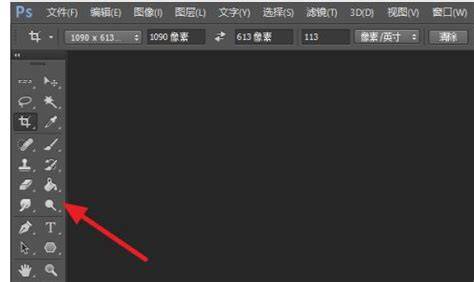
移除工具。在工具栏中找到“移除工具”(图标类似创可贴),它利用AI自动填充被抹除的区域。如果没有显示,点击工具栏底部的三个点,选择“编辑工具栏”,把移除工具拖入主工具栏。
内容识别填充。这是较老的AI功能,在编辑菜单下选择“内容识别填充”,会打开独立工作区。框选区域后,软件自动分析周围像素进行智能填补。
天空替换。在编辑菜单下选择“天空替换”,AI会自动识别并分离前景与天空,你可以从下拉列表选择预设天空或导入自己的图片。
选择主体与选择并遮住。在选择菜单下点击“主体”,AI会自动选中画面中的主要对象。选择并遮住工作区里也有AI优化的边缘检测功能。
如果以上功能全部找不到,可能原因有:Photoshop版本过低(需2021及以上,创成式填充需2023以上),未登录Adobe账号,未开启“使用图形处理器”选项(在编辑-首选项-性能中勾选),或者网络连接不稳定导致云端AI功能不可用。
另外,部分AI功能如创成式填充有区域限制,某些国家或地区可能无法使用。如果按钮灰色不可点,尝试切换Adobe账号地区或使用合规网络环境。每月有生成次数限制,用完后需等待下月重置或升级订阅方案。
总结一下核心路径:创成式填充看上下文任务栏,神经滤镜看滤镜菜单,移除工具看工具栏,天空替换和内容识别填充看编辑菜单,选择主体看选择菜单。按这个顺序逐一检查,基本能调出你需要的所有AI功能。